夏季筆記本散熱全攻略 家電銷售員教你六大防過熱技巧
隨著夏季高溫來襲,不少筆記本電腦用戶開始為設備過熱問題而煩惱。作為一名家電銷售從業者,我每天都會遇到顧客咨詢如何保護筆記本電腦免受高溫損害。今天,我將結合銷售經驗與專業知識,為您六大實用防過熱技巧,助您的筆記本安穩度夏。
一、保持通風,避免堵塞散熱口
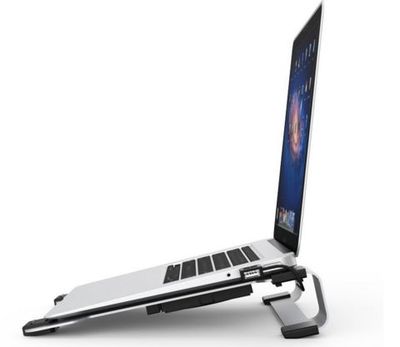
這是最基礎卻最易被忽視的一點。筆記本底部和側面通常設有散熱口,使用時務必確保其通暢無阻。避免將電腦放在沙發、床鋪等柔軟表面,建議使用硬質桌面或專用散熱支架。家電賣場常見的鋁合金散熱支架,不僅能抬高機身促進空氣流通,其金屬材質還能輔助導熱,價格通常在50-150元之間,是性價比很高的散熱投資。
二、定期清理內部灰塵,專業清灰服務受青睞
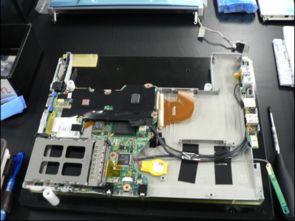
灰塵是散熱的頭號殺手。使用半年以上的筆記本,散熱風扇和風道往往積聚了大量灰塵。我們門店提供專業清灰服務(約100-200元),也銷售專用電腦清潔套裝(壓縮氣罐、小刷子等)。對于動手能力強的用戶,可按照官方教程謹慎操作。數據顯示,定期清灰能使核心溫度下降5-10°C,效果立竿見影。
三、巧用空調與風扇,環境降溫是關鍵
環境溫度直接影響筆記本散熱效率。夏季建議在空調房內使用電腦,將室溫維持在26°C左右最為理想。如果條件有限,可讓電風扇從側面輔助吹風,加速周圍空氣流動。許多顧客在購買空調時,會特別詢問是否有利于電子產品散熱,這已成為夏季家電銷售的一個小趨勢。
四、調整電源設置與使用習慣
在控制面板中將電源計劃調整為“節能”模式,可以降低CPU和顯卡的功耗與發熱。同時避免長時間進行大型游戲、視頻渲染等高負載任務。建議高強度使用1-2小時后,讓電腦休息15分鐘。銷售中我們發現,許多游戲本用戶會額外購買散熱底座,這對延長硬件壽命很有幫助。
五、善用散熱配件,投資實用外設
市場上有多種散熱配件可供選擇:
- 散熱底座(帶風扇):價格80-300元,通過USB供電,能直接對筆記本底部吹風。
- 抽風式散熱器:安裝在側出風口,主動抽走熱空氣,降溫效果顯著但噪音較大。
- 導熱墊/硅脂更換:對于使用2年以上的筆記本,更換干燥老化的導熱材料能大幅改善散熱,建議找專業人士操作。
六、軟件監控與系統優化
安裝如HWMonitor、SpeedFan等溫度監控軟件,隨時掌握硬件溫度。同時定期清理系統垃圾、關閉后臺不必要的程序,減少CPU負擔。許多品牌筆記本還自帶散熱管理軟件(如聯想的Energy Management),可設置散熱模式。
作為家電銷售員,我觀察到近年來消費者對電子產品保養的意識明顯增強。夏季筆記本散熱問題,不僅影響使用體驗,更關乎設備壽命和數據安全。通過以上六大技巧的組合運用——從保持通風、定期清灰、環境降溫,到調整習慣、使用配件和軟件優化——您的筆記本將能更好地應對酷暑挑戰。
最后提醒:如果筆記本經常無故死機、風扇異響或鍵盤區域異常燙手,可能是散熱系統出現故障,建議及時送修。我們門店提供免費檢測服務,并有多款散熱配件可供選擇,歡迎隨時咨詢。讓我們用科學的養護方式,陪伴心儀的電子產品度過每一個炎炎夏日。
如若轉載,請注明出處:http://m.gdxlzx.cn/product/49.html
更新時間:2026-04-14 15:09:25